
Potenziate il Gaming: Ripara Schermo e Massimizza Prestazioni con V-Sync!

Sommario
Ottimizzate le prestazioni di gioco e eliminate lo screen tearing attivando la V-Sync seguendo la nostra guida completa.
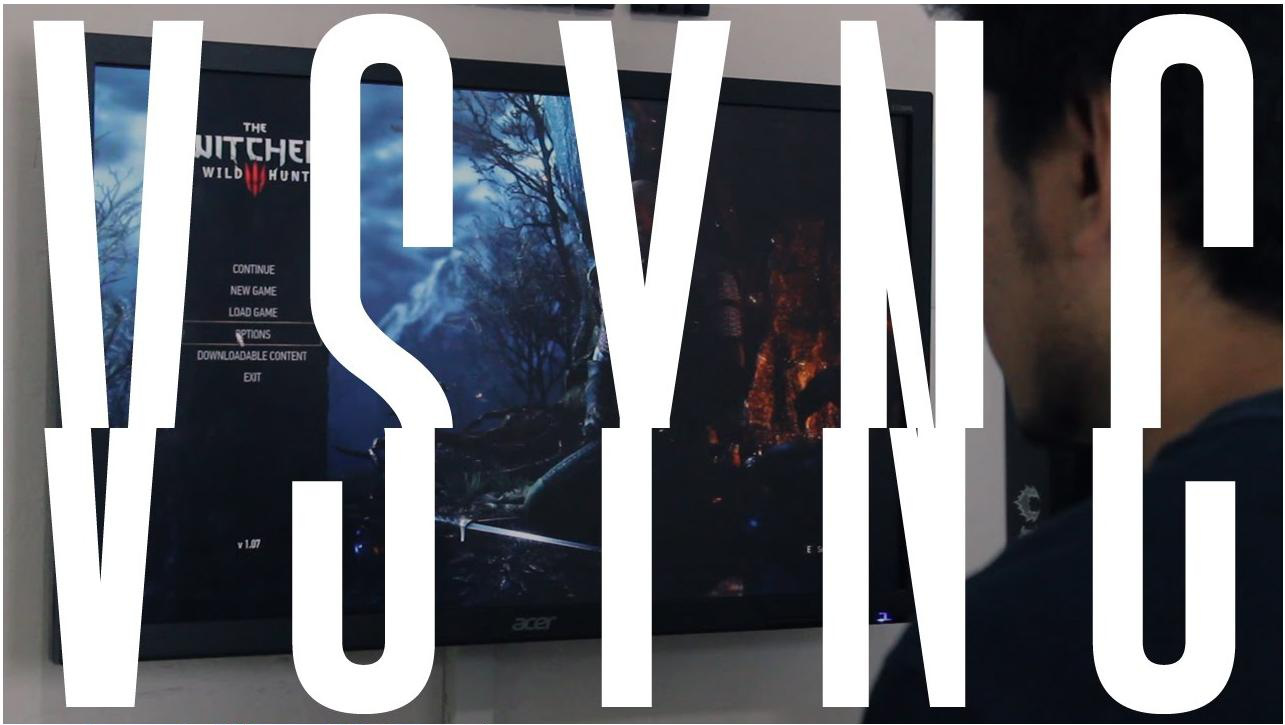
- 1. Introduzione alle conoscenze relative alla sincronizzazione verticale
- 1. Cos’è l’FPS? Cos’è la frequenza di aggiornamento?
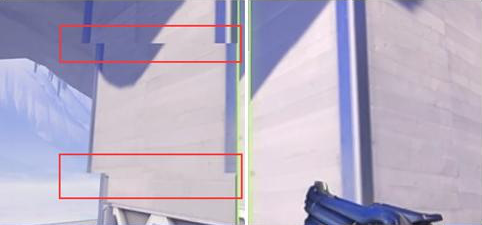
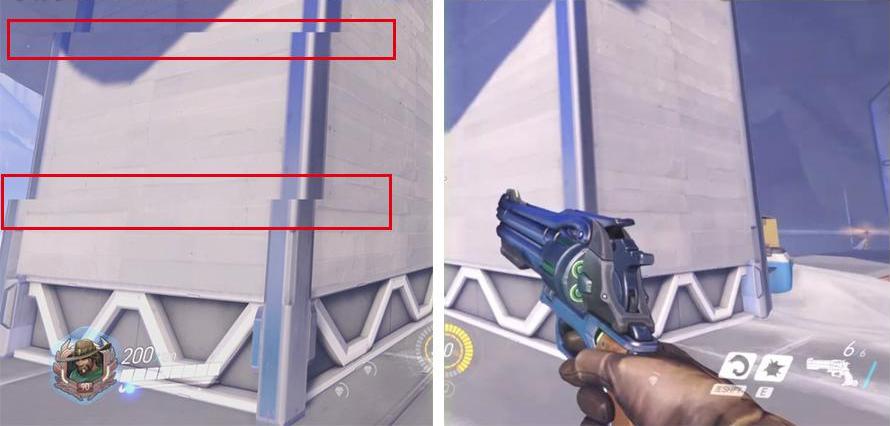
- 2. Che cos’è lo strappo dello schermo?
- 3. Sincronizzazione verticale: un modo per eliminare lo strappo dello schermo
- 4. Il rapporto tra la frequenza dei fotogrammi della scheda grafica e la frequenza di aggiornamento dello schermo
- 2. La sincronizzazione verticale dovrebbe essere abilitata?
- 1. Pro e contro dell’abilitazione della sincronizzazione verticale
- 2. Quando attivare o disattivare la sincronizzazione verticale
- 3. Come attivare o disattivare la sincronizzazione verticale
- 1. Ambientato nel gioco
- 2. Impostare il driver della scheda grafica
I. Introduzione alle conoscenze relative alla sincronizzazione verticale

Conversione di formato Supporta la conversione batch di tutti i formati tradizionali come MP4, MP3, WAV, WMV, RMVB, ecc.
Impostazioni personalizzate Frequenza, bitrate elevato, blocco dei canali video/audio, ecc.
Facile da usare Solo 3 semplici passaggi per completare rapidamente la conversione.
Multifunzione Oltre alla conversione del formato, puoi anche modificare video e registrare schermate.
Gratuito Provalo gratuitamente. (solo per uso non commerciale)
Conversione di formato Supporta la conversione batch di tutti i formati tradizionali come MP4, MP3, WAV, WMV, RMVB, ecc.
Impostazioni personalizzate Frequenza, bitrate elevato, blocco dei canali video/audio, ecc.
Facile da usare Solo 3 semplici passaggi per completare rapidamente la conversione.
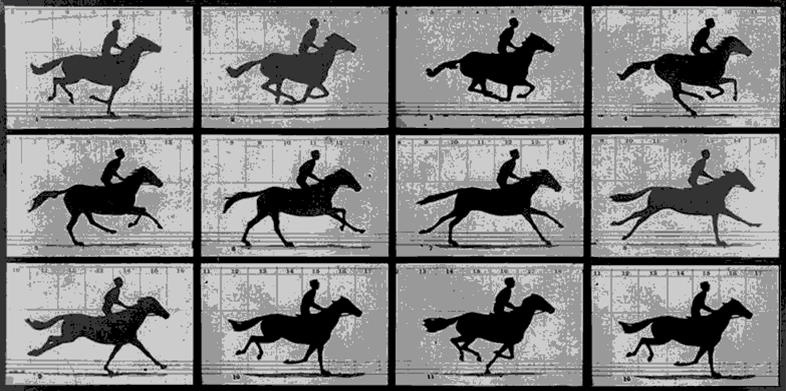
1. Che cos'è l'FPS? Che cos'è la frequenza di aggiornamento?
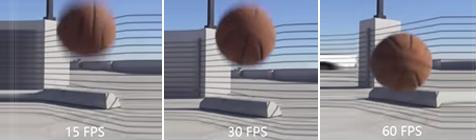
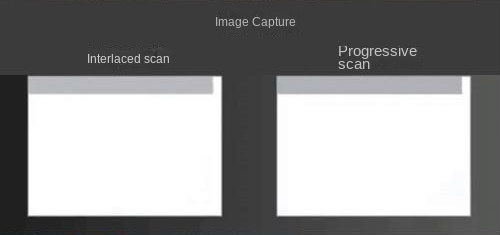
2. Che cos'è lo screen tearing?
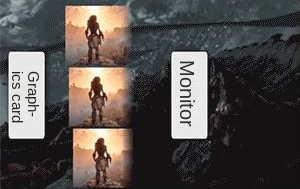
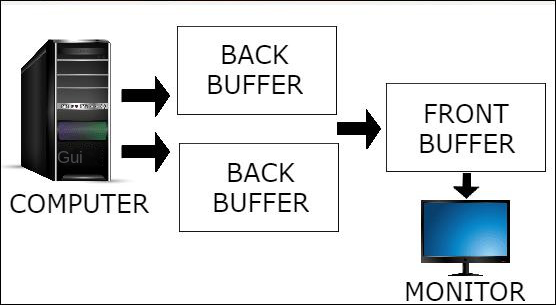
3. Sincronizzazione verticale: il modo per eliminare il tearing dello schermo
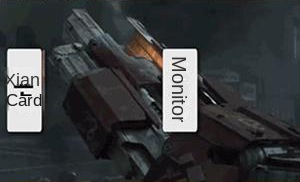
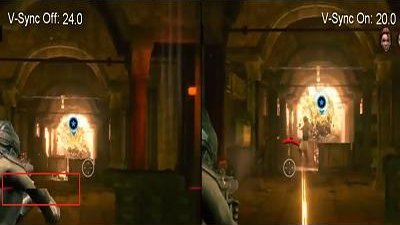
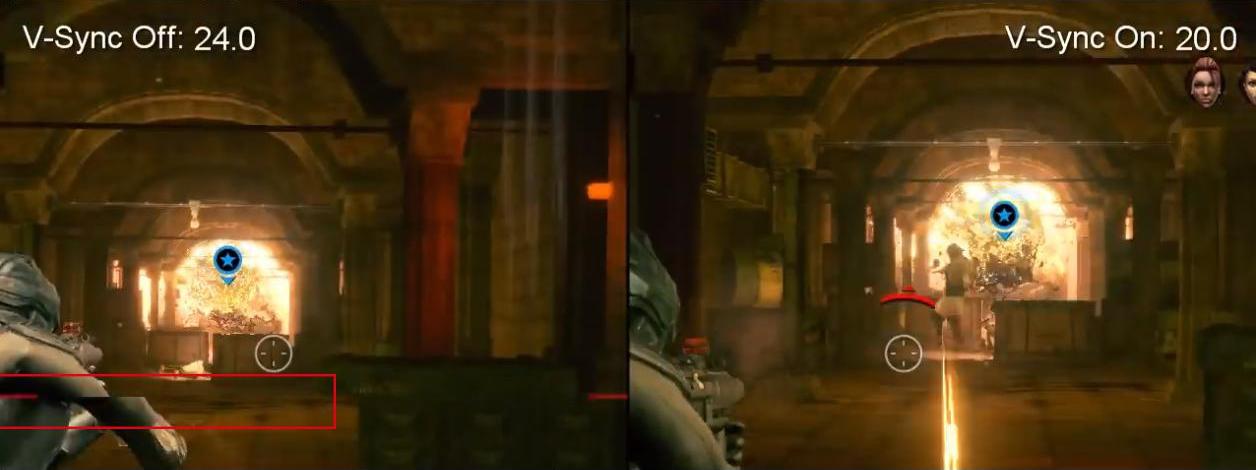
4. Il rapporto tra la frequenza dei fotogrammi della scheda grafica e la frequenza di aggiornamento dello schermo
| condizione dell'immagine | |
|---|---|
| Quando la frequenza dei fotogrammi della scheda grafica è uguale alla frequenza di aggiornamento dello schermo | L'intera immagine sarà molto armoniosa e fluida |
| Quando la frequenza dei fotogrammi della scheda grafica è inferiore alla frequenza di aggiornamento dello schermo | L'immagine si blocca e l'immagine non è fluida |
| Quando la frequenza dei fotogrammi della scheda grafica è maggiore della frequenza di aggiornamento dello schermo | Se si tratta di un gioco di tiro o di corse/se la scena cambia rapidamente/ci saranno scene con perdita di immagine e strappo dello schermo. |
Scegliere un monitor con una frequenza di aggiornamento di 144 Hz o superiore previene lo strappo dello schermo?
II. È necessario attivare la sincronizzazione verticale?
1. Vantaggi e svantaggi dell'attivazione della sincronizzazione verticale
[/orangeTipsBox]
2. Quando attivare o disattivare la sincronizzazione verticale
| situazione specifica | suggerimento |
|---|---|
| ● Quando si gioca a uno sparatutto in prima persona (FPS)/il frame rate è troppo alto e si avvertono mal di testa e vertigini #Lo schermo si strappa/questo influisce sulla visualizzazione e sul funzionamento del gioco #La scheda grafica consuma troppa potenza e la temperatura è troppo alta | Attiva la sincronizzazione verticale |
| ● Evidente fenomeno di caduta dei fotogrammi/maggiore è il movimento del personaggio/più evidente è il blocco ● I giochi competitivi presentano un evidente ritardo dopo l'attivazione della sincronizzazione verticale/ che influisce sulla precisione delle operazioni di gioco ● Le prestazioni di la scheda grafica del computer è bassa/e la frequenza dei fotogrammi è molto inferiore alla frequenza di aggiornamento dello schermo # Desideri ottenere una qualità dell'immagine chiara | disattivare la sincronizzazione verticale |
Conversione di formato Supporta la conversione batch di tutti i formati tradizionali come MP4, MP3, WAV, WMV, RMVB, ecc.
Impostazioni personalizzate Frequenza, bitrate elevato, blocco dei canali video/audio, ecc.
Facile da usare Solo 3 semplici passaggi per completare rapidamente la conversione.
Multifunzione Oltre alla conversione del formato, puoi anche modificare video e registrare schermate.
Gratuito Provalo gratuitamente. (solo per uso non commerciale)
Conversione di formato Supporta la conversione batch di tutti i formati tradizionali come MP4, MP3, WAV, WMV, RMVB, ecc.
Impostazioni personalizzate Frequenza, bitrate elevato, blocco dei canali video/audio, ecc.
Facile da usare Solo 3 semplici passaggi per completare rapidamente la conversione.
III. Come attivare o disattivare la sincronizzazione verticale
1. Impostazione del gioco

2. Impostare il driver della scheda grafica


IV. Altri modi per eliminare lo screen tearing
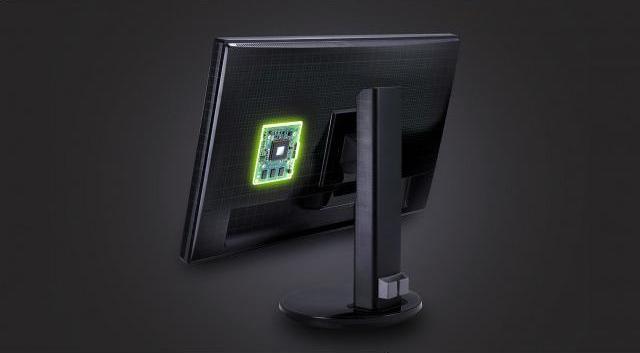
1. Introduzione di FreeSync e G-Sync
2. La differenza tra FreeSync e G-Sync
| FreeSync | G-Sync | |
|---|---|---|
| definizione | Una tecnologia simile a vsync implementata da un display AMD abbinato a una scheda grafica | Una tecnologia simile a vsync implementata dal display di NVIDIA combinato con la scheda grafica |
| È gratuito | Autorizzazione gratuita | Autorizzazione all'addebito |
| connettività | Nessun limite di ingresso | La maggior parte dei monitor dispone di un solo ingresso |
| ritardo in ingresso | Il ritardo di ingresso dipende dal progetto del produttore | Basso input lag grazie al modulo G-Sync dedicato ai videogiochi |
| Regolazione della frequenza di aggiornamento | Varie bande di frequenza tra cui 36Hz~240Hz/ 21Hz~144Hz/ 17Hz~120Hz e 9Hz~60Hz | Supporta solo la regolazione della frequenza di aggiornamento nell'intervallo 30-144Hz. |
| Schede grafiche supportate | Prodotti della serie AMD R7 e superiori/ serie AMD RX/ APU AMD di sesta generazione e versioni più recenti | NVIDIA GTX 650 Ti e oltre/ NVIDIA GTX 960M e oltre |
V. Come aggiornare il driver della scheda grafica per ottenere le massime prestazioni di gioco
1. Perché aggiornare il driver grafico
2. Come verificare il tipo di scheda grafica del computer


Conversione di formato Supporta la conversione batch di tutti i formati tradizionali come MP4, MP3, WAV, WMV, RMVB, ecc.
Impostazioni personalizzate Frequenza, bitrate elevato, blocco dei canali video/audio, ecc.
Facile da usare Solo 3 semplici passaggi per completare rapidamente la conversione.
Multifunzione Oltre alla conversione del formato, puoi anche modificare video e registrare schermate.
Gratuito Provalo gratuitamente. (solo per uso non commerciale)
Conversione di formato Supporta la conversione batch di tutti i formati tradizionali come MP4, MP3, WAV, WMV, RMVB, ecc.
Impostazioni personalizzate Frequenza, bitrate elevato, blocco dei canali video/audio, ecc.
Facile da usare Solo 3 semplici passaggi per completare rapidamente la conversione.
3. Scaricare e aggiornare il driver


Articoli correlativi :
Le Migliori Alternative al Software di Editing Video Aviutl
11-11-2026
Giorgio : Prova queste alternative software per il montaggio video se AviUtl non soddisfa le tue esigenze. Modifica una varietà...
Trasforma i Tuoi Video: Convertitore Facile per Risoluzioni Perfette!

11-11-2026
Sabrina : La crescente richiesta di risoluzione video passa da 720P a 1080P, e da 2K a 4K; in questo...
Unisci Video Facilmente con Questo Software Innovativo!
11-11-2026
Giorgio : Scoprite il video joiner ideale: selezionate strumenti efficaci per unire file video con facilità e qualità ottimale.


Commenti degli utenti
Lascia un commento