
Guida Pratica: Come Registrare Facilmente le Chiamate su WhatsApp

Sommario
Scoprite come registrare facilmente chiamate e chat vocali WhatsApp su PC e smartphone per conservare momenti importanti.
Indice dei contenuti
 II. Come registrare le videochiamate e le chat vocali di WhatsApp?
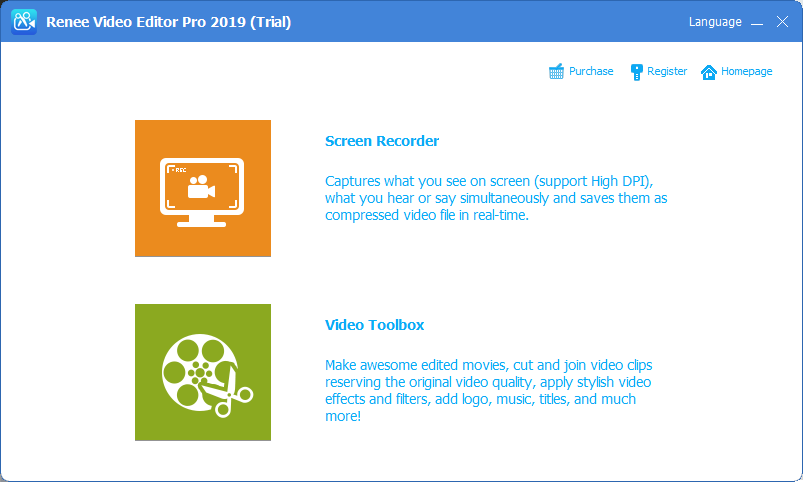
- 1. Utilizzare Renee Video Editor Pro per registrare video o chiamate vocali di WhatsApp - per PC
- 2. Utilizzate il software Messenger Call Recorder per registrare le chiamate video/vocali di WhatsApp - per telefoni Android
- 3. Utilizzate lo strumento di registrazione dello schermo fornito con i telefoni cellulari Apple per registrare le chiamate video/vocali di WhatsApp, applicabile ai telefoni cellulari Apple.


Conversione di formato Supporta la conversione batch di tutti i formati tradizionali come MP4, MP3, WAV, WMV, RMVB, ecc.
Impostazioni personalizzate Frequenza, bitrate elevato, blocco dei canali video/audio, ecc.
Facile da usare Solo 3 semplici passaggi per completare rapidamente la conversione.
Multifunzione Oltre alla conversione del formato, puoi anche modificare video e registrare schermate.
Gratuito Provalo gratuitamente. (solo per uso non commerciale)
Conversione di formato Supporta la conversione batch di tutti i formati tradizionali come MP4, MP3, WAV, WMV, RMVB, ecc.
Impostazioni personalizzate Frequenza, bitrate elevato, blocco dei canali video/audio, ecc.
Facile da usare Solo 3 semplici passaggi per completare rapidamente la conversione.
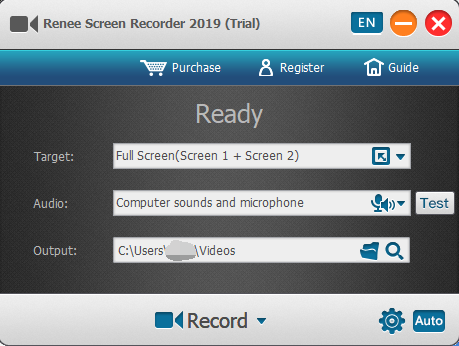
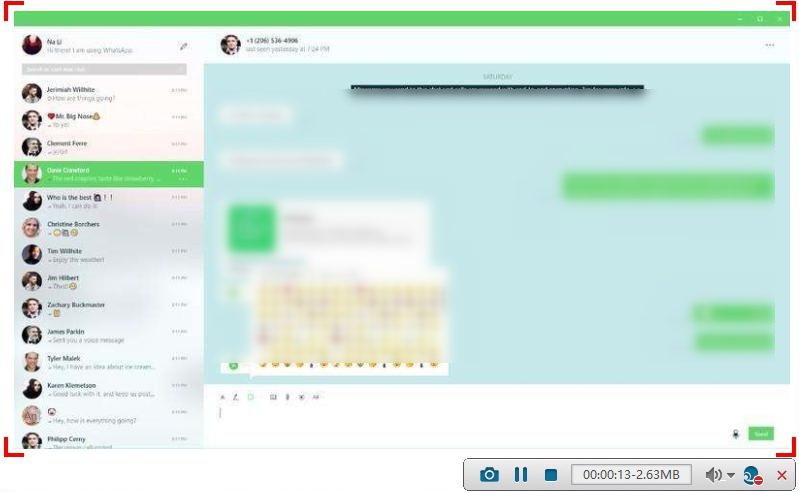
Se desideri registrare le videochiamate WhatsApp , puoi scegliere l’area di registrazione “Personalizzata” e l’opzione “Suono del computer e microfono”; se desideri registrare la chat vocale di WhatsApp, puoi scegliere l’area di registrazione “Personalizzata” e l’opzione “Microfono”.
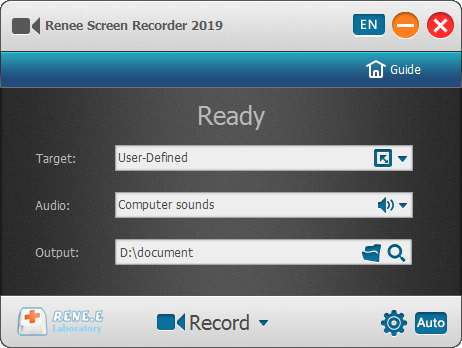
Audio : Si riferisce al suono che deve essere registrato durante il processo di registrazione. Supporta la registrazione dell’audio del computer, dell’audio del microfono e dell’audio non registrato, ecc.
Produzione : seleziona la cartella in cui salvare i file registrati.
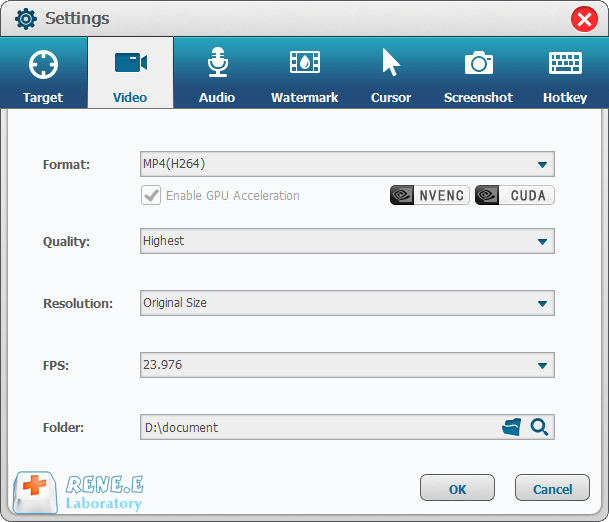
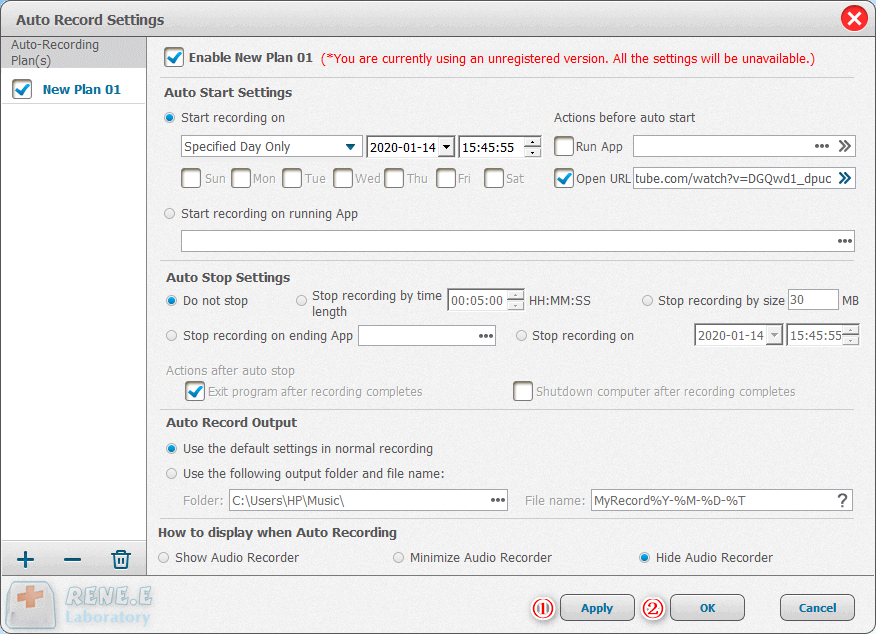
Nell’interfaccia “Pronto”, fai semplicemente clic sul pulsante (Auto) nell’angolo in basso a destra per accedere alla pagina delle impostazioni di registrazione automatica. Da lì, puoi impostare facilmente l’ora di inizio e di fine desiderata per la registrazione e il software eseguirà automaticamente il comando di registrazione all’ora designata, rendendola un’esperienza senza problemi.

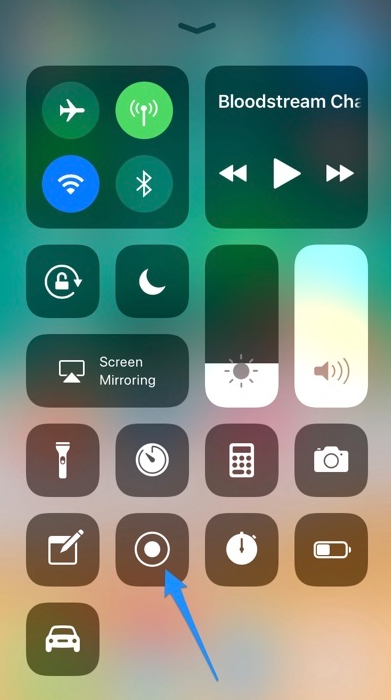
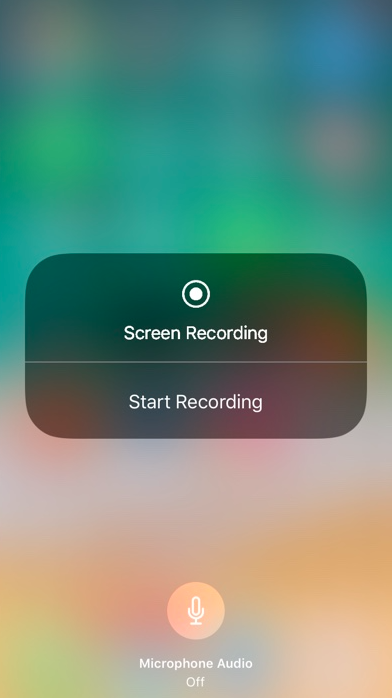
Dopo tre- secondo conto alla rovescia, lo schermo inizierà a registrare. Puoi anche abilitare preventivamente la funzione di registrazione e attivarla mentre utilizzi l’interfaccia chat di WhatsApp. Una volta terminata la registrazione, torna al (Centro di controllo) e fai nuovamente clic sul pulsante di registrazione dello schermo per interrompere. Il contenuto video o audio registrato verrà automaticamente salvato nel tuo album fotografico.
Articoli correlativi :
Software Consigliato: Aggiungere Sottotitoli ai Video Facilmente

11-11-2026
Lorena : Scopri come aggiungere sottotitoli ai video per una comprensione più chiara con queste soluzioni software rapide e semplici....
Guida Completa: Come Registrare Facilmente le Riunioni Zoom

11-11-2026
Roberto : Scopri il metodo ottimale per registrare videoconferenze Zoom, semplificando organizzazione e revisione dei contenuti in un mondo interconnesso.
Convertitore Video per Instagram - Trasforma Facilmente i Tuoi Video!
11-11-2026
Sabrina : Scopri i formati video per Instagram e come convertirli rapidamente con Renee Video Editor Pro in questa guida...
Ruota Video di 90° Facilmente e Velocemente!

11-11-2026
Giorgio : Ottimizza la rotazione di video di 90 gradi in post-produzione per una visualizzazione coerente e migliora la resa...


Commenti degli utenti
Lascia un commento