
Registra Video sul PC: La Guida Definitiva

Sommario
Come registrare un video sul PC? Dominare l'arte della registrazione dello schermo per il gioco, tutorial di software e chat video con la nostra guida completa.
Indice dei contenuti

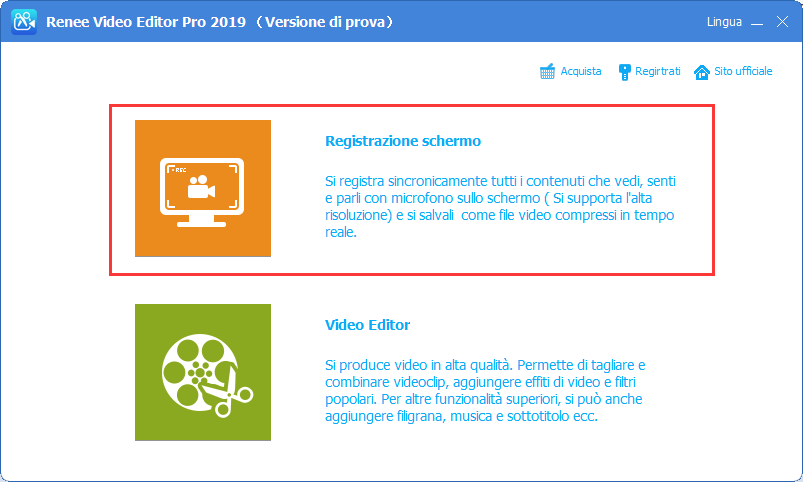
registrazione dello schermo personalizzabile, la modifica video e la conversione di formati. Gli utenti possono impostare l'area di registrazione, la risoluzione dello schermo, aggiungere filigrane, scegliere stili di cursore, selezionare fonti audio e specificare formati di output. È ideale per catturare film online, video di riunioni, gameplay, tutorial di software e altro, consentendo la registrazione con un solo clic e il salvataggio direttamente sul tuo computer.
Questo software potenzia i contenuti video in post-produzione offrendo funzionalità di modifica come la fusione di clip , il ritaglio dello schermo e la rotazione o il ribaltamento del video . Permette l’integrazione di varie animazioni di apertura/chiusura e effetti di transizione , oltre alla modifica degli stili di filtro .
Gli utenti hanno la possibilità di doppiare i video , sovrapporre musica, rimuovere gli effetti sonori originali e importare o creare sottotitoli personalizzati . Una volta completate le modifiche, i video possono essere convertiti in diversi formati, tra cui MXF, AVI, MKV, MP4, MOV, M2TS, M4V, AAC, AC3, ecc., con il supporto per la conversione gratuita di formati video e audio.

Conversione di formato Supporta la conversione batch di tutti i formati tradizionali come MP4, MP3, WAV, WMV, RMVB, ecc.
Impostazioni personalizzate Frequenza, bitrate elevato, blocco dei canali video/audio, ecc.
Facile da usare Solo 3 semplici passaggi per completare rapidamente la conversione.
Multifunzione Oltre alla conversione del formato, puoi anche modificare video e registrare schermate.
Gratuito Provalo gratuitamente. (solo per uso non commerciale)
Conversione di formato Supporta la conversione batch di tutti i formati tradizionali come MP4, MP3, WAV, WMV, RMVB, ecc.
Impostazioni personalizzate Frequenza, bitrate elevato, blocco dei canali video/audio, ecc.
Facile da usare Solo 3 semplici passaggi per completare rapidamente la conversione.
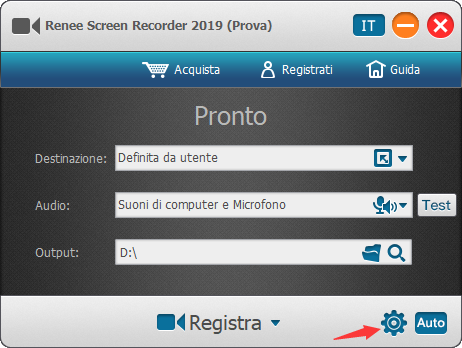
Suono del computer” che il “Microfono“. Imposta inoltre il tuo obiettivo di registrazione desiderato e la directory di output.

Descrizione dell’interfaccia “Pronto”
Obiettivo: Supporta la registrazione a schermo intero , l’area personalizzata e le immagini catturate dalla telecamera.
Audio: Si riferisce al suono che deve essere incluso nel processo di registrazione del contenuto. Supporta la registrazione del suono del computer , del microfono e del suono non registrato, ecc.
Uscita: Scegli dove conservare le registrazioni.


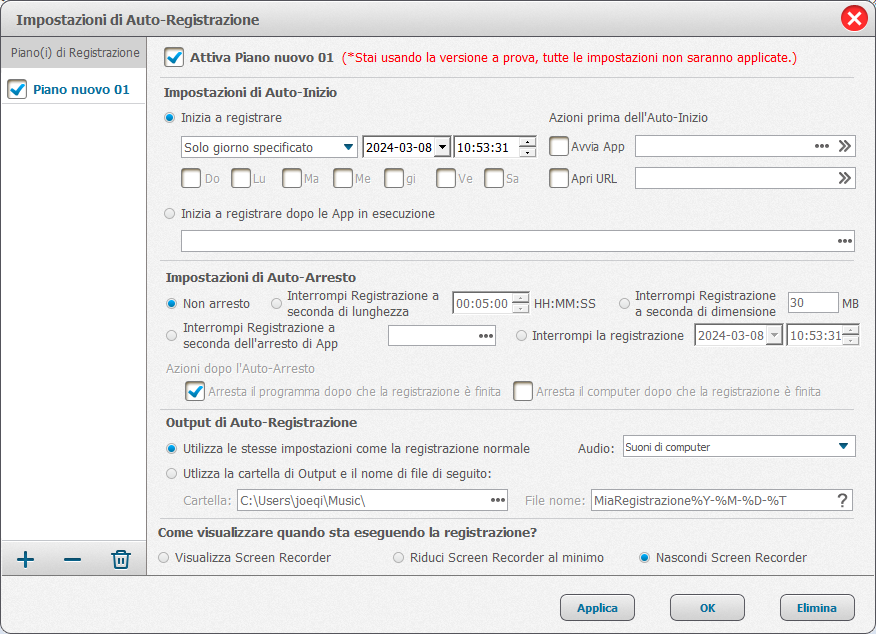
pannello di registrazione per salvare il tuo video nella cartella designata.

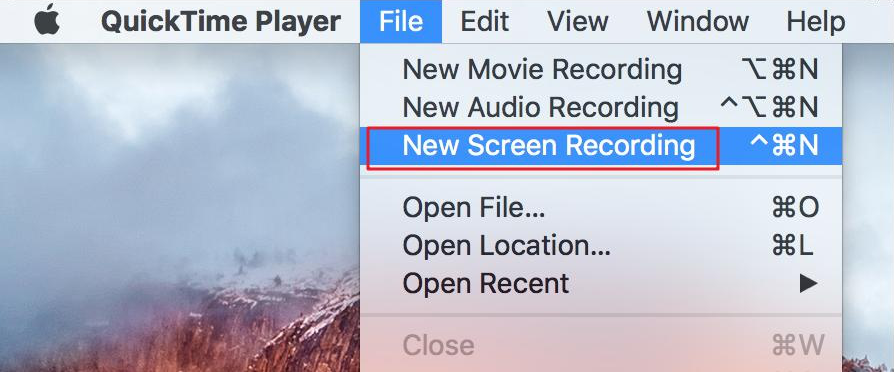
mouse, attiva l’opzione Mostra clic del mouse nella registrazione ; ciò renderà i clic come un cerchio nero sullo schermo durante la registrazione. Dopo aver configurato le tue impostazioni, premi il pulsante rosso di registrazione per iniziare.
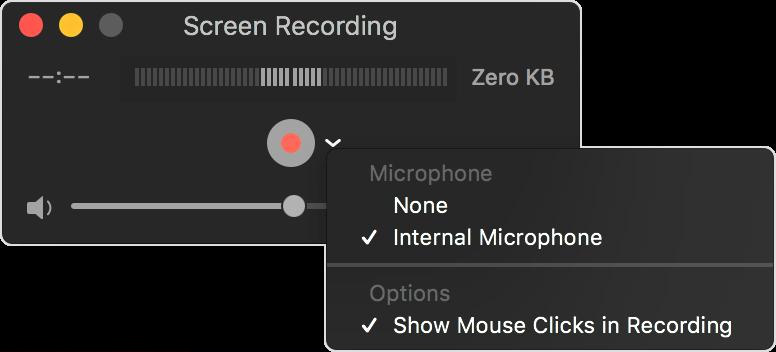
- Fare clic su un punto qualsiasi dello schermo per avviare la registrazione dell’intero schermo.
- Trascinare per selezionare l’area che si desidera registrare, quindi fare clic su Avvia registrazione in quell’area.
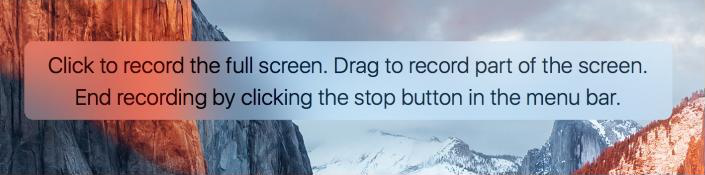

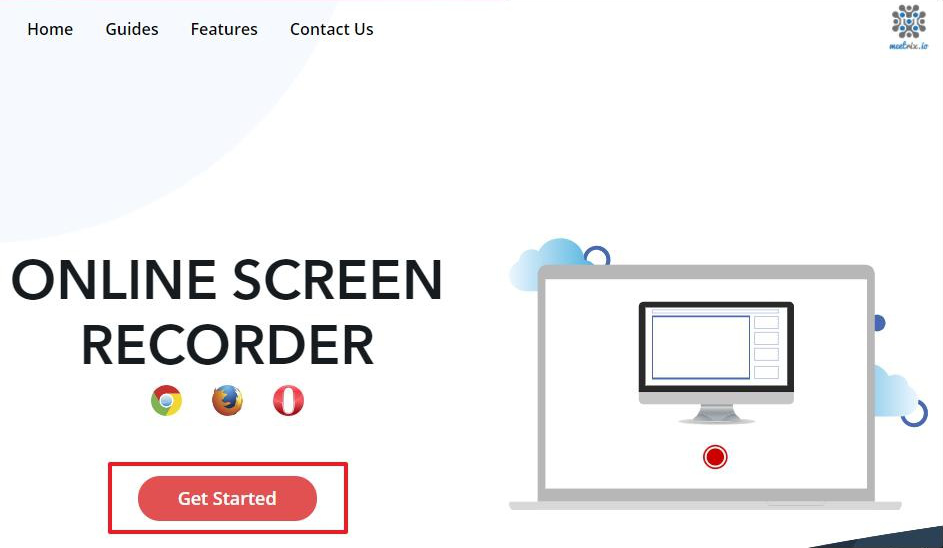
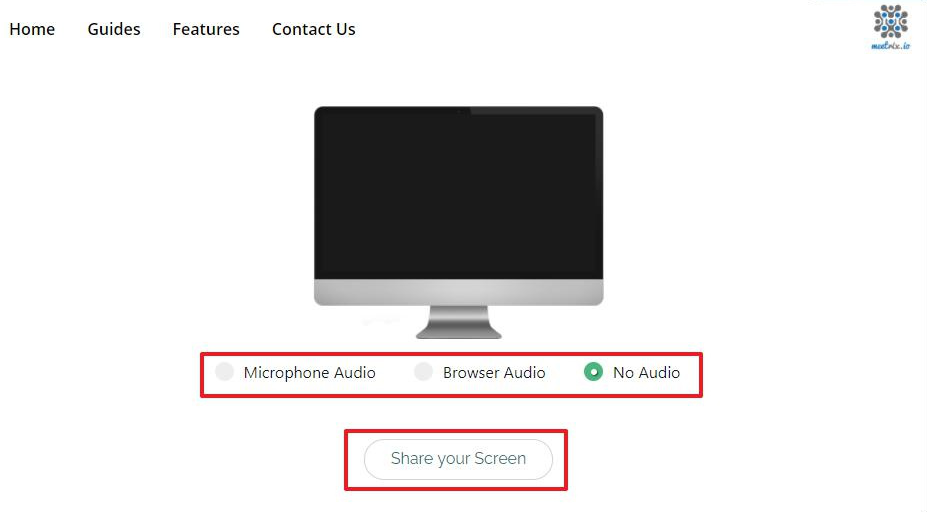
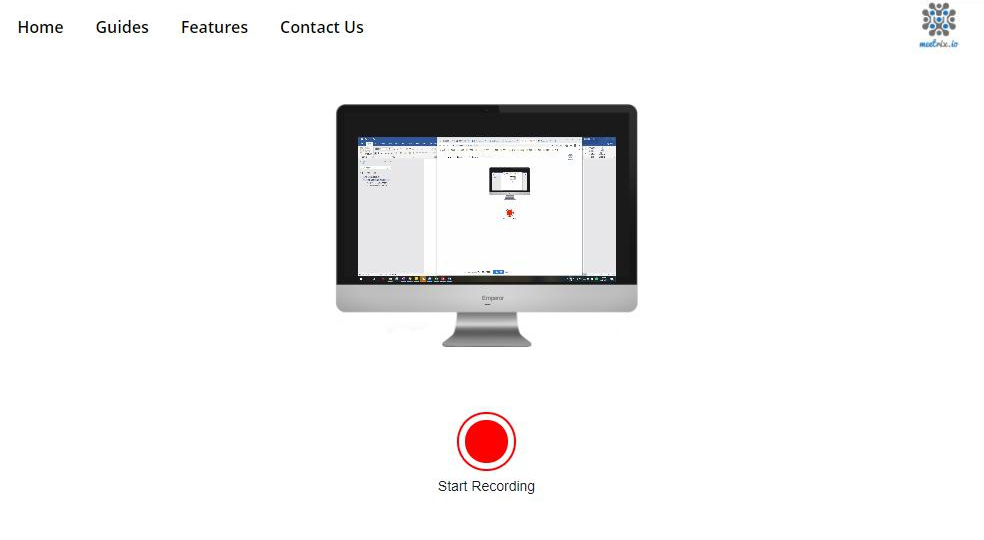
"Condividi il tuo schermo". Scegli cosa condividere: schermo intero, finestra di un’app specifica o scheda del browser. La tua scelta determinerà se la registrazione includerà l’intero schermo, solo un’applicazione o una singola scheda del browser.
Facebook, Twitter o Instagram.
Articoli correlativi :
Guarda TikTok sul PC: La Guida Definitiva e Veloce

11-11-2026
Giorgio : Imparate a visualizzare i video di TikTok sul PC per godere delle funzionalità dell'app su uno schermo ampio...


Commenti degli utenti
Lascia un commento