
Trasforma facilmente i tuoi video iPhone in MP4: Scopri Come!

Sommario
L'iPhone supporta diversi formati video, tuttavia, per garantire la massima compatibilità, è consigliabile convertire i video in formato MP4. Seguite le istruzioni di questa guida per effettuare la conversione.
Parte 1: Informazioni sul file video dell'iPhone
MOV, compatibile con iOS e Mac OS. Altri formati scaricabili sono M4V e MP4. L’iPhone supporta MP4, MOV, M4V, MP3 e AAC, tutti codificati in H.264/AVC o HEVC/H.265.
MOV |
M4V |
MP4 |
|
|---|---|---|---|
| Introduzione | Formato di file supportato da QuickTime Player | Formato contenitore video sviluppato da Apple | Chiamato anche MEPG-4 Parte 14, può essere utilizzato per memorizzare video, audio, immagini e altri dati digitali. |
| Caratteristiche | Mov, contenitore video originale di Apple, salva il video in modo lossy ma con una qualità superiore. | Appositamente progettato per i dispositivi Apple come l'iPhone. Questo formato è utilizzato per memorizzare file audio, video e sottotitoli ed è protetto da FairPaiy DRM. | Sfruttate i vantaggi del caricamento rapido, dell'alta qualità e della compatibilità. |
| Dispositivi supportati | iTunes, Apple iPhone, iPad, iPod, Apple TV, ecc. | iTunes, Apple iPhone, iPad, iPod, Apple TV, ecc. | Quasi tutti i lettori multimediali e i dispositivi |
MOV o M4V, potreste riscontrare problemi di compatibilità nella riproduzione. È consigliabile convertirli in MP4 per assicurare una compatibilità ottimale.
Parte 2: Come convertire i video iPhone in MP4
Affinché i video ripresi dall’iPhone possano essere riprodotti su più dispositivi, è necessario convertirli in MP4 e i relativi metodi saranno presentati qui. Esistono due approcci principali: uno è FFmpeg e l’altro è Renee Video Editor Pro.
Approccio 1: utilizzare FFmpeg
Qui prendiamo come esempio il video in movimento:
① Scarica e installa FFmpeg sul computer seguendo i passaggi dettagliati in “Come scaricare e installare FFmpeg ”.
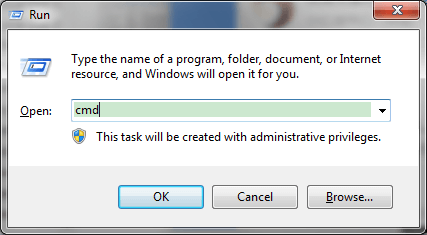
② Premete i tasti “Win” + “R” per lanciare Esegui e poi inserite ” cmd ” nella finestra a comparsa. Fare clic su “OK”.
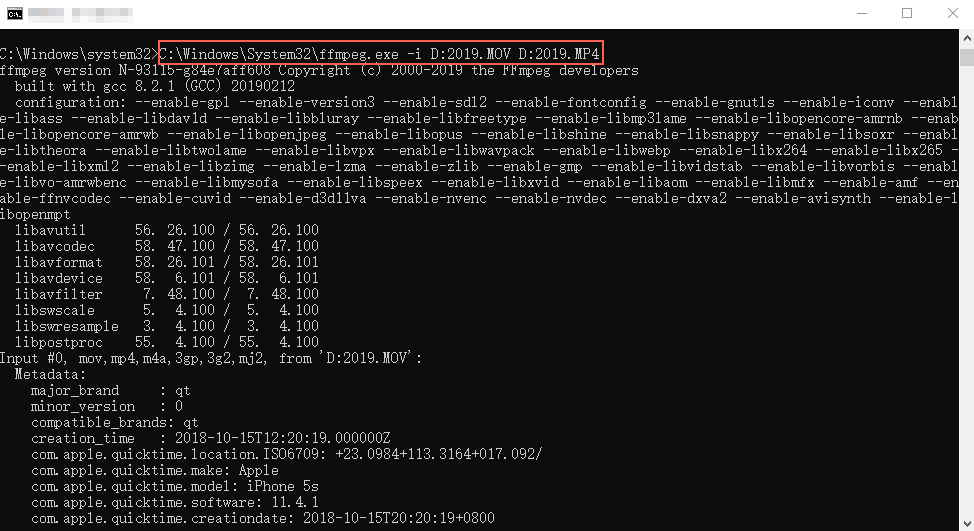
③ Immettere il seguente comando nella finestra del prompt dei comandi: C:WindowsSystem32ffmpeg.exe -i D:2019.MOV D:2019.MP4 . Quindi premere ” Entrare ” e convertirlo in video MP4.
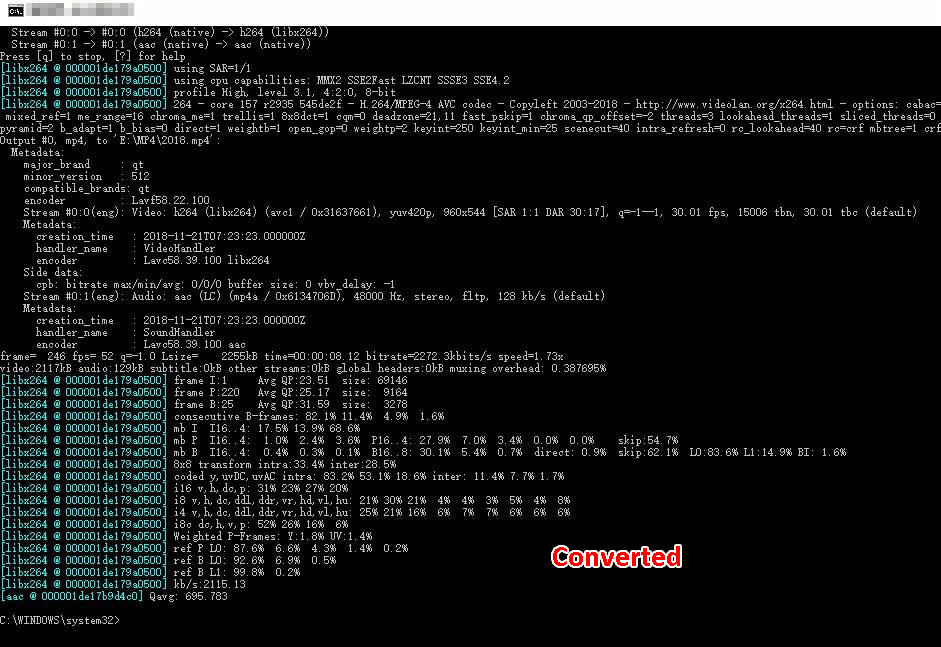
Approccio 2: Utilizzare Renee Video Editor Pro
Oltre a utilizzare FFmpeg, la conversione del formato video con Renee Video Editor Pro è anche molto conveniente e non è necessario passare attraverso il CMD.

Conversione di formato Supporta la conversione batch di tutti i formati tradizionali come MP4, MP3, WAV, WMV, RMVB, ecc.
Impostazioni personalizzate Frequenza, bitrate elevato, blocco dei canali video/audio, ecc.
Facile da usare Solo 3 semplici passaggi per completare rapidamente la conversione.
Multifunzione Oltre alla conversione del formato, puoi anche modificare video e registrare schermate.
Gratuito Provalo gratuitamente. (solo per uso non commerciale)
Conversione di formato Supporta la conversione batch di tutti i formati tradizionali come MP4, MP3, WAV, WMV, RMVB, ecc.
Impostazioni personalizzate Frequenza, bitrate elevato, blocco dei canali video/audio, ecc.
Facile da usare Solo 3 semplici passaggi per completare rapidamente la conversione.
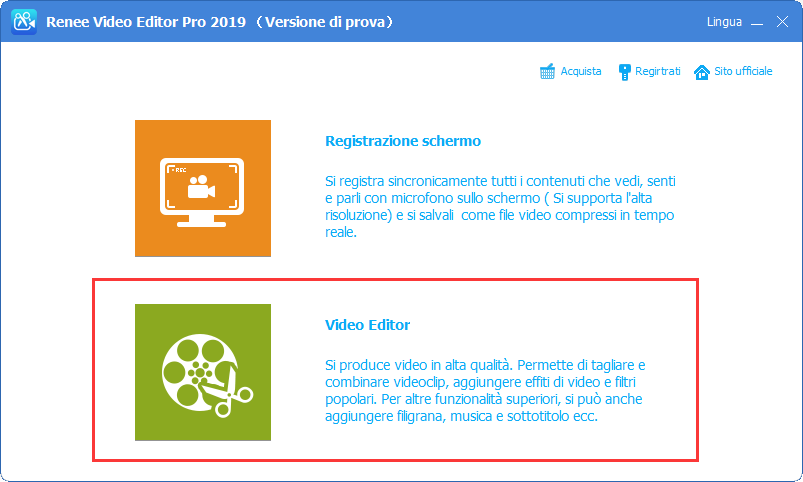
① Scaricare e installare Renee Video Editor Pro sul computer. Quindi aprirlo e selezionare ” Video Editor “.
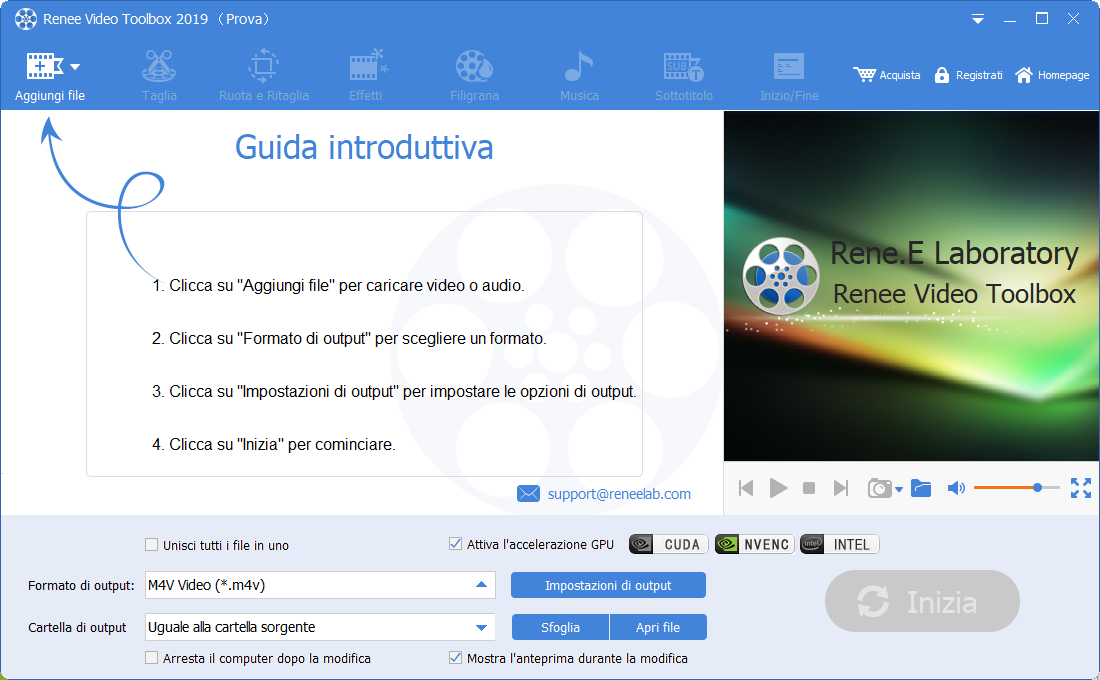
② Clicca ” Aggiungi file ” e selezionare il video di destinazione nella finestra a comparsa.
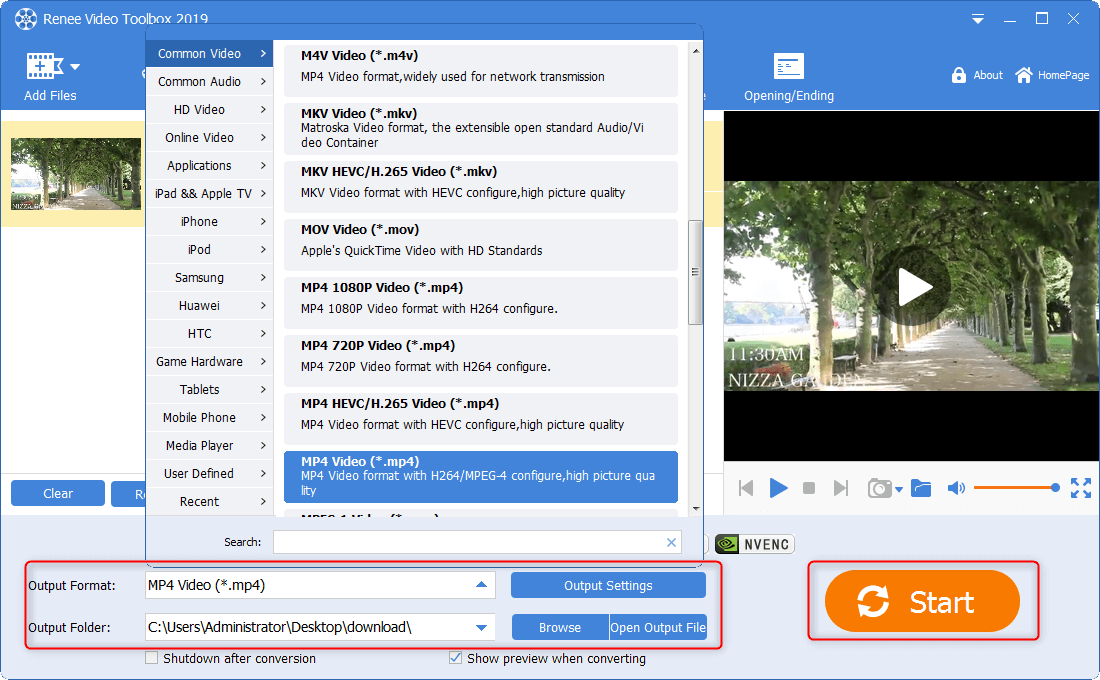
③ Selezionare ” MP4 ” nella colonna del formato di uscita e del luogo di salvataggio del video. Fare clic su ” Inizio ” per salvare il video convertito.
Se siete indecisi su quale approccio adottare, il seguente confronto può aiutarvi a prendere una decisione.
FFmpeg |
Renee Video Editor Pro |
|
|---|---|---|
| Sistema compatibile | Windows, Mac | Finestre |
| Operazioni | È necessario conoscere il prompt dei comandi. | Facile da abbinare. |
| Formati importati | Tutti i formati video e audio più diffusi | Tutti i formati video e audio più diffusi |
| Formati audio esportati | Tutti i formati audio più diffusi | Tutti i formati audio più diffusi |
| Vantaggi | 1. Compatibile con tutti i sistemi operativi. 2. Supporta i formati video e audio più diffusi |
1. Tagliare i file audio con semplici passaggi. 2. Supporta i formati video e audio più diffusi. 3. Gli utenti possono scegliere la qualità dei file di output. 4. Supporta i formati video e audio più diffusi. |
| Svantaggi | 1. Se non si ha familiarità con il prompt dei comandi, l'efficienza di lavoro sarà bassa. 2. Non supporta la conversione in batch. |
Software a pagamento |
Renee Video Editor Pro – Software di editing video multifunzionale
- Registrazione dello schermo – Registrare lo schermo e la webcam di un computer Windows.
- Tagliare video e audio – Gli utenti possono registrare lo schermo a piacimento. L’utente può personalizzare il tempo di registrazione, le dimensioni della finestra, la risoluzione e la frequenza dei fotogrammi. Durante la registrazione, l’utente può regolare la velocità, aggiungere una filigrana personalizzata e impostare effetti speciali per il mouse.
- Montaggio video -Unire Ritagliare, ruotare, tagliare e trasformare facilmente i video. Può cambiare e aggiungere musica di sottofondo, aggiungere sottotitoli, creare l’inizio e la fine del filmato. Può anche aggiungere e rimuovere filigrane, aggiungere una varietà di effetti filtro e così via.
- Conversione del formato – Supporto per la conversione di video e audio in diversi formati.
- Personalizzare la modalità di compressione – codifica e conservazione di video e audio.
- Funzione Musica – Aggiungere musica di sottofondo ai video. È possibile creare la voce fuori campo da soli o aggiungere musica locale come sottofondo.
Articoli correlativi :
Software Consigliato: Aggiungere Sottotitoli ai Video Facilmente

11-11-2026
Lorena : Scopri come aggiungere sottotitoli ai video per una comprensione più chiara con queste soluzioni software rapide e semplici....
Guida Completa: Come Registrare Facilmente le Riunioni Zoom
11-11-2026
Roberto : Scopri il metodo ottimale per registrare videoconferenze Zoom, semplificando organizzazione e revisione dei contenuti in un mondo interconnesso.
Convertitore Video per Instagram - Trasforma Facilmente i Tuoi Video!

11-11-2026
Sabrina : Scopri i formati video per Instagram e come convertirli rapidamente con Renee Video Editor Pro in questa guida...
Ruota Video di 90° Facilmente e Velocemente!

11-11-2026
Giorgio : Ottimizza la rotazione di video di 90 gradi in post-produzione per una visualizzazione coerente e migliora la resa...


Commenti degli utenti
Lascia un commento