10 gennaio 2024Giorgio Capo Tecnico di Dipartimento Test
Ultimo aggiornamento da Giulia Conti il 11 novembre 2026
Sommario Esplorate gli strumenti di montaggio video gratuiti più efficaci, dotati di interfacce intuitive e molteplici funzionalità. Affinate le vostre competenze pratiche.
Renee Video Editor Pro è uno strumento di registrazione e modifica video che integra funzioni di registrazione dello schermo del computer, post-produzione video e conversione di formato. Tra queste, la funzione di registrazione dello schermo del computer può impostare l’area di registrazione e le dimensioni dello schermo, nonché la filigrana, lo stile del cursore, la fonte del suono e il formato salvato, il piano di registrazione automatico, ecc.
Inoltre, questo software può migliorare e ottimizzare ulteriormente il contenuto video durante la post-produzione video, ad esempio modificando o unendo clip video, ritagliando schermate video, ruotando o capovolgendo video, aggiungendo vari tipi di animazioni di apertura/fine ed effetti di transizione. Passa da uno stile di filtro all’altro, doppia il video , aggiungi musica o rimuovi effetti sonori originali, importa o crea sottotitoli esclusivi e altro ancora. Una volta completata la modifica del video, puoi scegliere di convertire il video nei vari formati di cui hai bisogno. Questo software supporta la maggior parte dei formati video e audio, come MXF, AVI, MKV, MP4, MOV, M2TS, M4V, AAC, AC3 e altri formati e supporta la conversione gratuita tra formati video e audio.
Renee Video Editor Pro - Convertitore professionale di formati video/audio
Conversione di formato Supporta la conversione batch di tutti i formati tradizionali come MP4, MP3, WAV, WMV, RMVB, ecc.
Impostazioni personalizzate Frequenza, bitrate elevato, blocco dei canali video/audio, ecc.
Facile da usare Solo 3 semplici passaggi per completare rapidamente la conversione.
Multifunzione Oltre alla conversione del formato, puoi anche modificare video e registrare schermate.
Gratuito Provalo gratuitamente. (solo per uso non commerciale)
Conversione di formato Supporta la conversione batch di tutti i formati tradizionali come MP4, MP3, WAV, WMV, RMVB, ecc.
Impostazioni personalizzate Frequenza, bitrate elevato, blocco dei canali video/audio, ecc.
Facile da usare Solo 3 semplici passaggi per completare rapidamente la conversione.
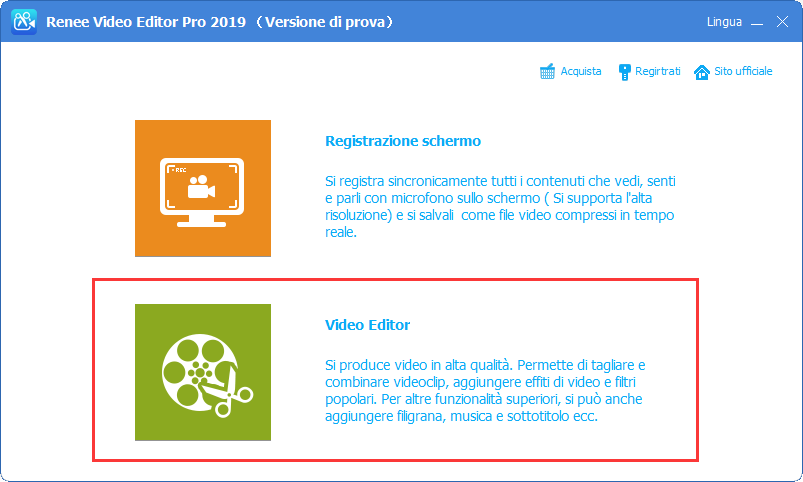
Fase 1: Dopo il download e l’installazione, eseguire Renee Video Editor Pro (è supportata la prova gratuita) e selezionare l’opzione (Strumento di editing video).
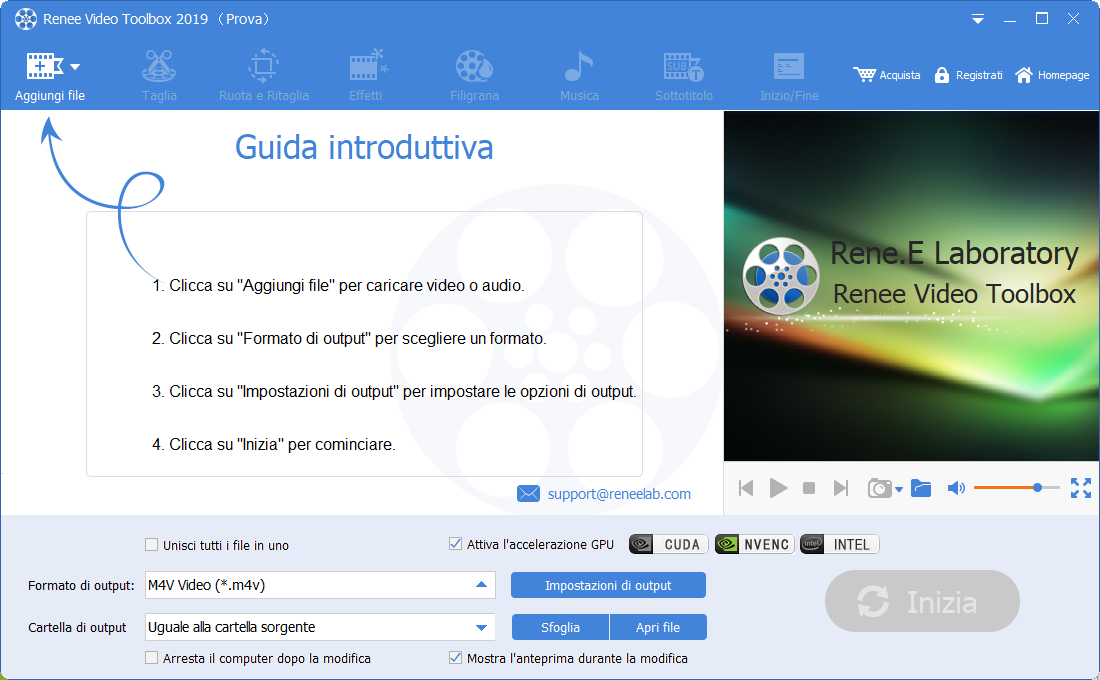
Fase 2: poi, trovare il pulsante (Aggiungi file) e importare il file video da modificare in Renee Video Editor Pro.
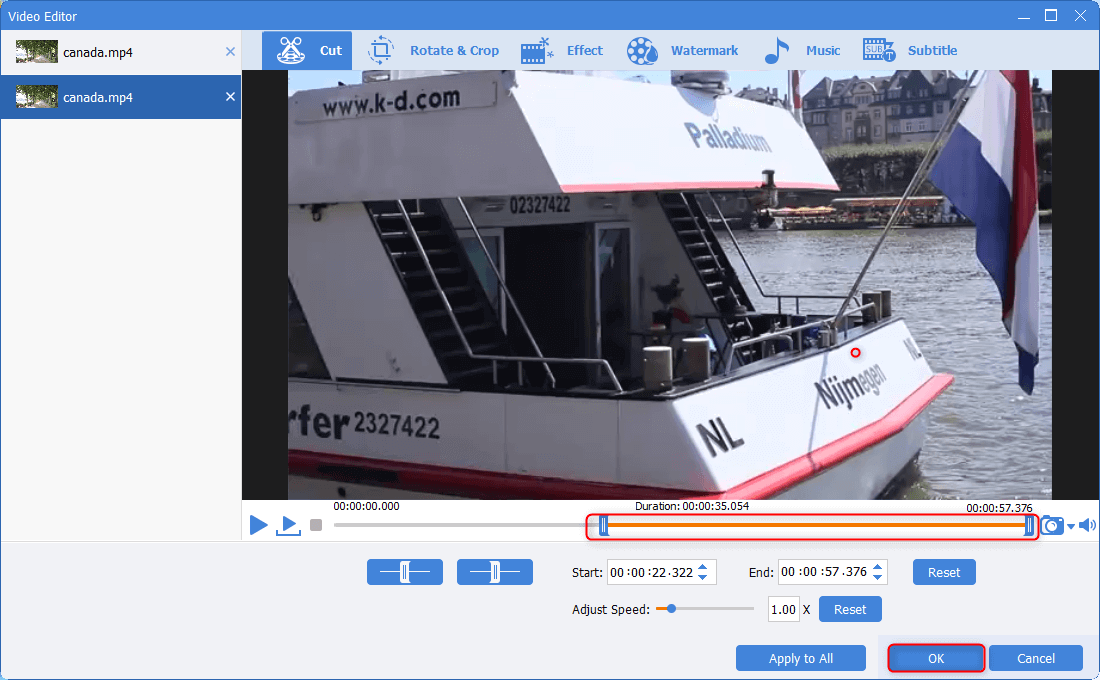
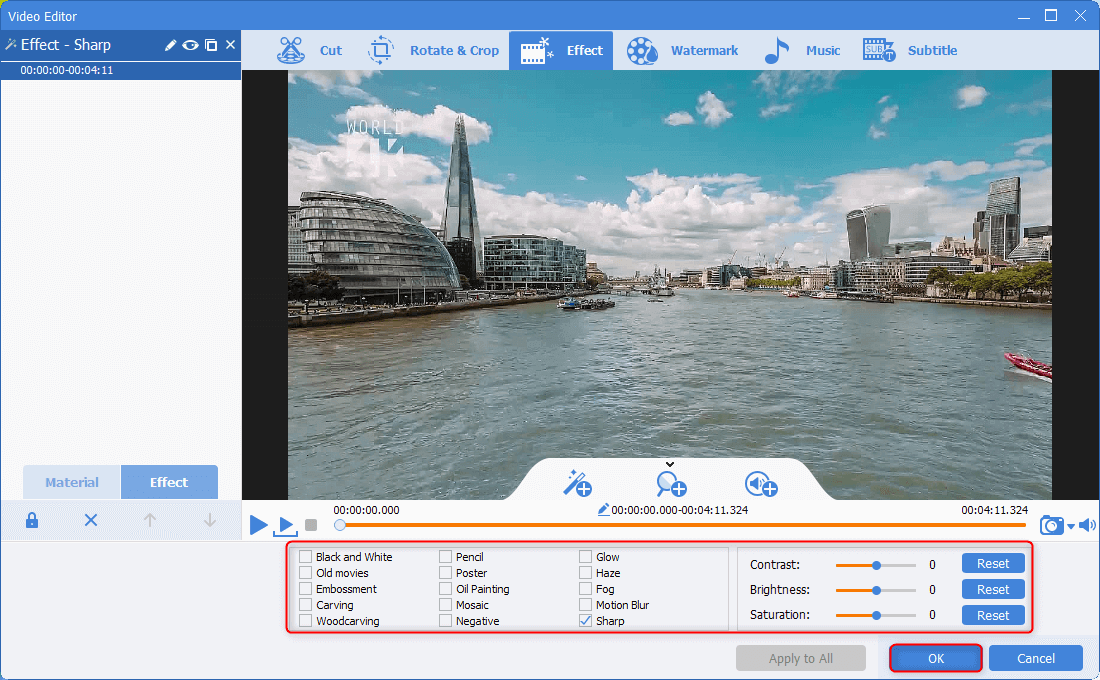
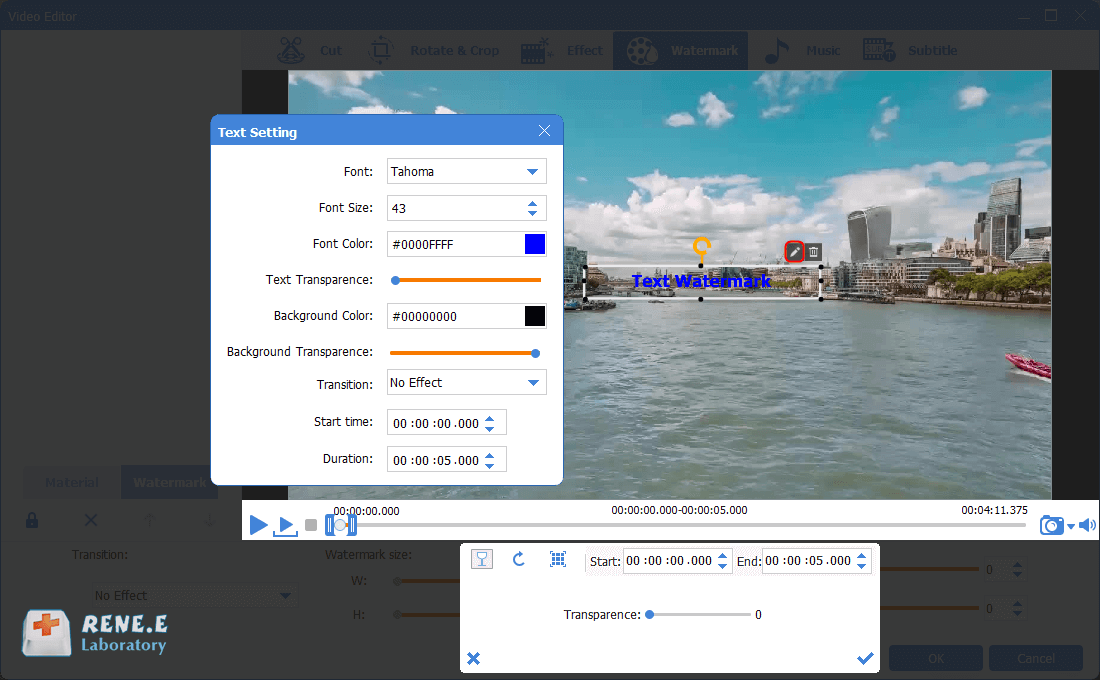
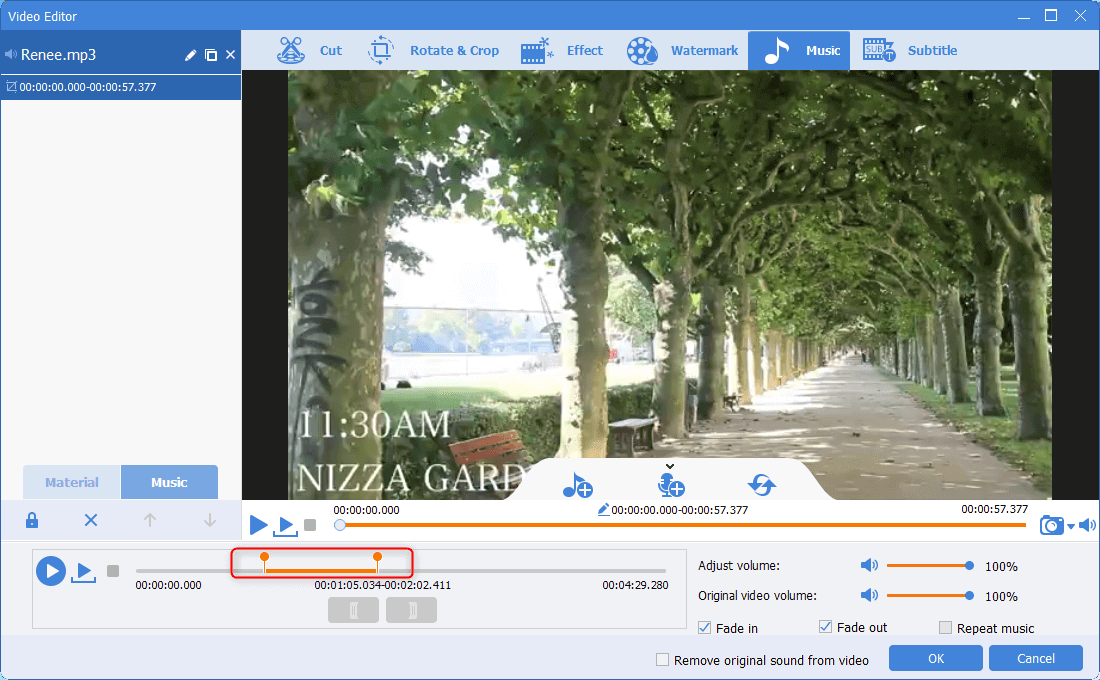
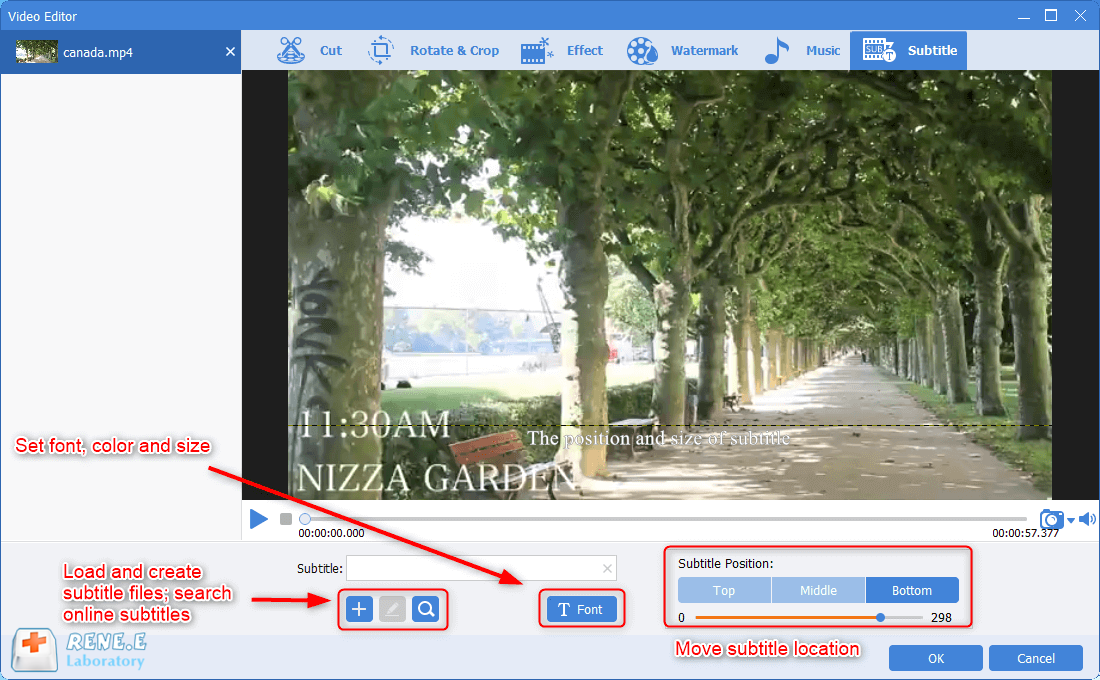
Fase 3: Dopo aver importato il video, è possibile eseguire una serie di operazioni di editing sul file video aggiunto attraverso la funzione di editing fornita nella barra dei menu superiore, come ad esempio (taglio), (rotazione e ritaglio), (effetti speciali), (filigrana), (musica), (sottotitoli), (intro/outro), ecc. Di seguito vengono presentate le funzioni specifiche.
①tagliare : è possibile modificare i videoclip; regolare la velocità di riproduzione.
②Ruota e ritaglia: puoi ruotare il video in senso orario di 90 gradi/180 gradi/270 gradi o capovolgere il video sottosopra o a sinistra e a destra; trascinare il fotogramma di ritaglio o impostare una dimensione specifica dell’area di ritaglio per ritagliare la schermata video.
③effetti speciali: puoi aggiungere effetti filtro, effetti zoom o effetti volume al video.
④Filigrana: puoi aggiungere testo, immagini, video o filigrane grafiche al video; o rimuovi la filigrana dal video.
⑤musica: puoi aggiungere nuova musica di sottofondo al file video o registrare l’audio e aggiungerlo al video; seleziona (rimuovi audio video originale) nell’angolo in basso a destra per eliminare l’audio originale del video.
⑥Sottotitoli: puoi aggiungere sottotitoli al film o crearne di nuovi e puoi personalizzare la posizione e il carattere dei sottotitoli.
⑦Apertura/Fine : puoi aggiungere immagini o video come titoli o trailer, impostare la durata e gli effetti di transizione di titoli e trailer, aggiungere testo a titoli e trailer e supportare la regolazione del colore e della dimensione del carattere del testo, ecc.
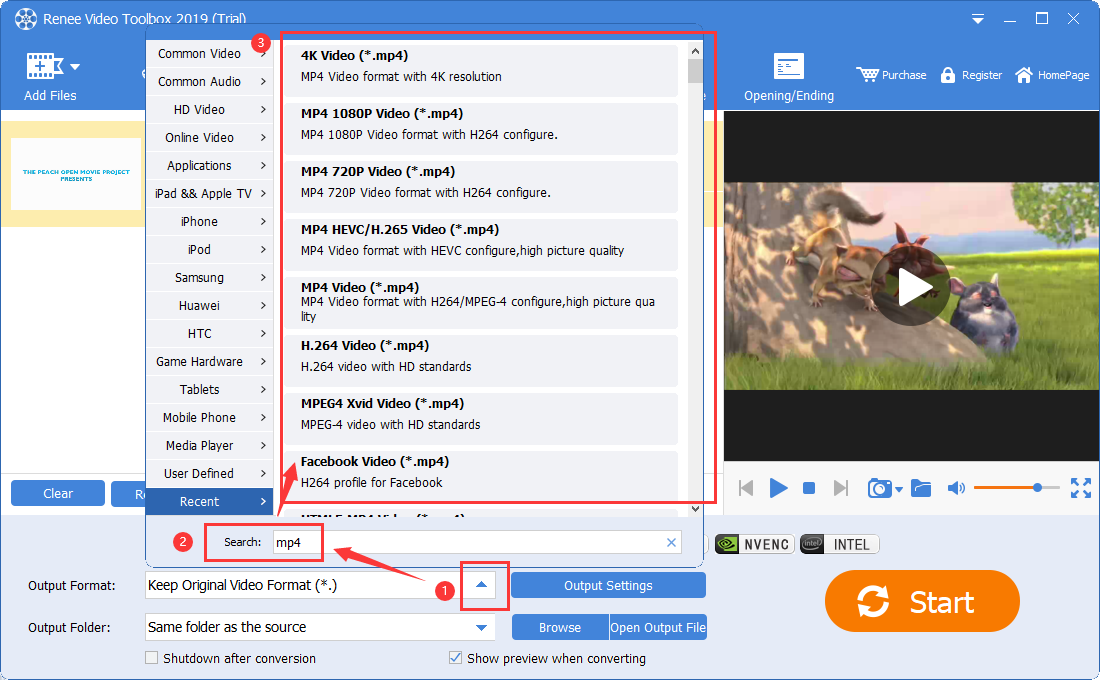
Fase 4: Dopo aver modificato il file video, è possibile selezionare il formato video in (Formato di uscita) in base ai diversi dispositivi terminali o alle proprie esigenze, selezionare la posizione in cui salvare il video in (Cartella di uscita) e fare clic sul pulsante (Avvia), per elaborare il video in base alle impostazioni ed esportarlo nella posizione impostata, il che è molto veloce e conveniente.
2. Windows Movie Maker - il software più facile da usare per Windows 7/8
Windows Movie Maker è un software di editing video gratuito basato sul sistema Windows e sviluppato da Microsoft Corporation. Ha una storia di 20 anni e fornisce più funzioni pratiche, tra cui il montaggio video, il taglio, l’aggiunta di musica ed effetti speciali ai video, la regolazione della velocità di riproduzione dei video, ecc. Inoltre, il software è molto facile da usare ed è molto adatto per l’elaborazione di alcuni filmati ripresi da telecamere domestiche. Purtroppo, Microsoft ha ufficialmente interrotto il supporto di Windows Movie Maker il 10 gennaio 2017. Tuttavia, se sul vostro computer è installato il sistema Windows 7 o Windows 8, potete ancora utilizzarlo per modificare i vostri video.
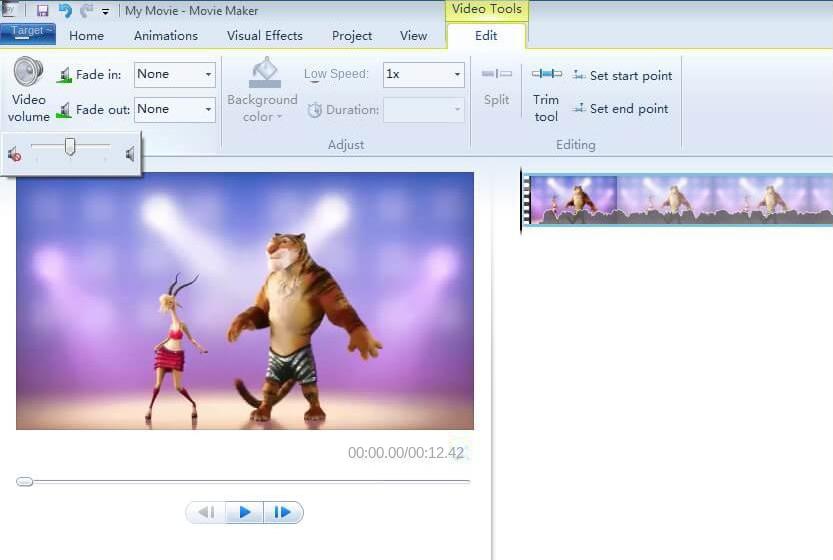
Il software è molto comodo da usare. Dopo il download e l’installazione, eseguire il software Windows Movie Maker, quindi trovare il pulsante (Aggiungi video e foto) nell’interfaccia operativa del software per importare i file video da modificare nel software. . Dopo che il file video è stato importato con successo, è possibile passare dalla barra del menu delle funzioni nella parte superiore del software all’opzione (Modifica) ed eseguire una serie di operazioni di modifica sul file video aggiunto. Al termine di tutte le operazioni di modifica del contenuto, passare dalla barra del menu delle funzioni in alto all’opzione (File) (File) – (Salva file) (Salva file) per salvare il contenuto video modificato nella posizione preimpostata.
3. Software per applicazioni fotografiche: lo strumento di editing video gratuito più facile da usare per Windows 10.
Nel sistema Windows 10 è presente un’applicazione integrata chiamata “Foto” che può aiutare gli utenti a modificare gratuitamente foto o contenuti video. Questa funzione è anche molto comoda da usare; le operazioni specifiche sono le seguenti:
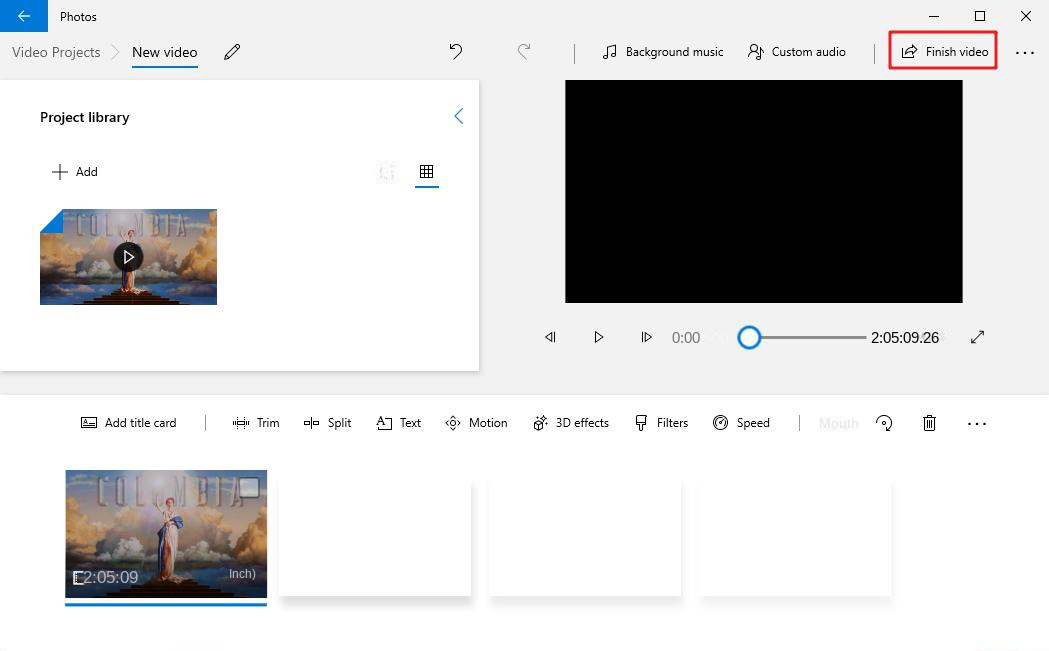
Eseguire il sistema Windows 10, cercare direttamente (Foto) nella casella di ricerca nell’angolo in basso a sinistra; oppure fare clic sul pulsante (Start) nell’angolo in basso a sinistra, quindi cercare il programma Foto (Photo) in ordine alfabetico. Fare clic su (Nuovo video) nel programma per creare un nuovo progetto video, quindi trovare il pulsante (Aggiungi) per importare il video da modificare nel software. È possibile modificare il video attraverso una serie di funzioni di editing fornite nella barra di editing funzionale al centro del programma, come ritaglio, divisione, filtri, ecc. Una volta completate le impostazioni di editing, trovare il pulsante (Finish video) nella barra del menu delle funzioni superiore, selezionare la qualità del video che si desidera produrre e quindi fare clic su (Export).
4. iMovie - il miglior strumento leggero di editing di filmati per i dispositivi Apple
iMovie è uno strumento di editing video sviluppato da Apple per i dispositivi Apple (compresi computer, tablet e telefoni cellulari), che gli utenti possono utilizzare gratuitamente. Questo software è stato apprezzato da molti utenti Apple per la sua interfaccia semplice e il suo funzionamento comodo. In questo software, la maggior parte delle operazioni di editing richiedono solo semplici clic e trascinamenti per essere completate. In termini di configurazione funzionale, iMovie offre funzioni comuni come l’editing video, l’aggiunta di temi testuali ed effetti speciali, l’inserimento di musica e foto, ecc. Essendo uno dei componenti preinstallati dei dispositivi Apple, questo software è in grado di eseguire una serie di operazioni di editing personalizzate sui contenuti video dopo averli girati, il che è molto comodo.
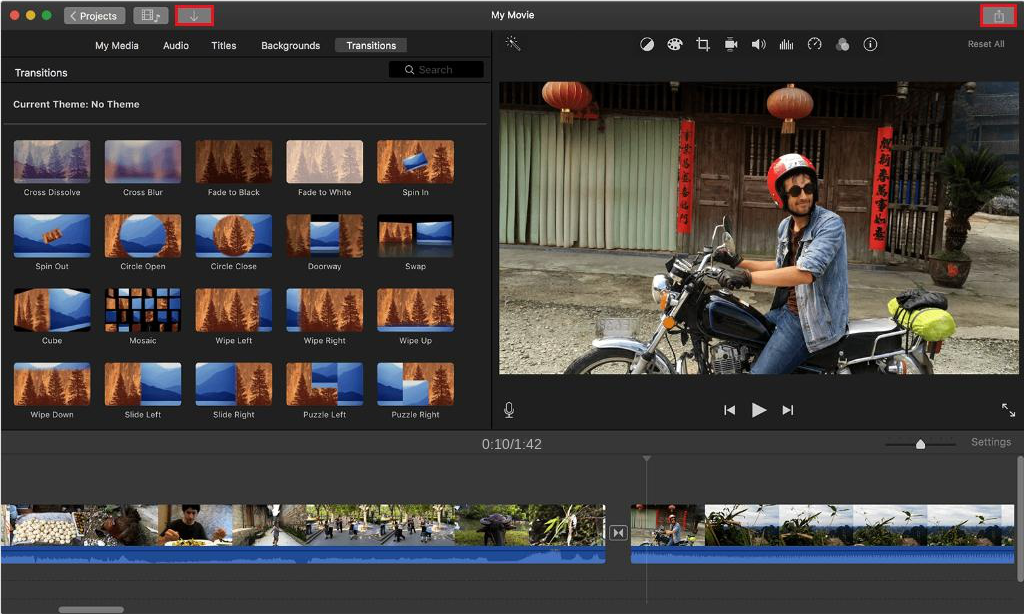
Modificare i filmati con iMovie non è difficile, basta trovare il pulsante (Importa) in alto per importare il filmato da modificare nel software. A questo punto, il video aggiunto verrà salvato direttamente nel modulo (My Movie), trascinando il filmato nell’area di editing sottostante. Con la barra di stato delle funzioni a sinistra, è possibile scegliere quali funzioni di editing del filmato utilizzare. Al termine dell’editing video, nell’angolo in alto a destra si trova il pulsante di esportazione, che consente di salvare rapidamente il video modificato nella posizione predefinita.
5. Strumento di editing video online FlexClip
Essendo uno strumento di editing video online gratuito, FlexClip non sarà influenzato dal sistema o dall’apparecchiatura terminale e gli utenti potranno utilizzare lo strumento in qualsiasi momento e ovunque. Come strumento online, FlexClip dispone di migliaia di elementi di design che possono essere aggiunti ai video, come foto, video, musica di sottofondo e altro. A differenza dei precedenti strumenti di editing video online, la funzione di personalizzazione dei modelli può aiutare gli utenti meno esperti a completare rapidamente l’editing video, eliminando la necessità di aggiungere elementi video uno per uno. Offre modelli che includono: Video aziendali, video di matrimonio, video immobiliari, video didattici e altro ancora.
Questo strumento è molto comodo da usare. Utilizzare un browser per aprire il sito web operativo online di FlexClip: https://www.flexclip.com/movie-maker.html, quindi utilizzare il pulsante (Crea un filmato gratuito) per modificare. Al termine dell’editing video, fare clic sul pulsante (Publish) per completare rapidamente l’editing. Le operazioni di editing video sono molto veloci e convenienti.
II. Confronto tra 5 strumenti di editing video gratuiti
L’editing e la creazione di video è un processo relativamente complicato, che richiede di investire molto tempo ed energia per essere completato, quindi la scelta di uno strumento di editing video semplice e pratico è un prerequisito importante per la modifica dei video. In questo articolo, l’editore ha consigliato a tutti 5 strumenti di editing video gratuiti. Oltre a Renee Video Editor Pro e FlexClip, strumenti di editing video online che possono essere utilizzati in una gamma più ampia, gli altri sono strumenti di editing video che vengono forniti con diversi sistemi operativi. È possibile scegliere e utilizzare il programma di editing in base alla situazione reale.
Sebbene lo strumento di editing video online FlexClip possa essere utilizzato su qualsiasi sistema e dispositivo, il suo svantaggio è che si basa molto sulla rete e una rete scadente può causare l’interruzione dell’editing video o l’impossibilità di salvare il video; inoltre, il caricamento dei file video sul server web può causare problemi. Inoltre, la maggior parte degli strumenti di editing video online prevede un certo limite alle dimensioni dei file caricati. Se si temono i problemi di cui sopra, si consiglia comunque di utilizzare gli strumenti di editing video installati sul dispositivo.
I software applicativi Windows Movie Maker e Foto sono applicabili a diversi sistemi Windows, ma il primo ha smesso di fornire servizi. Anche se la maggior parte degli utenti rispetta ancora questa applicazione, dovrebbero sceglierla e usarla con attenzione. Il secondo è uno strumento per l’editing di foto/video fornito con Windows 10. Anche se è molto comodo da usare, le funzioni di editing fornite sono relativamente limitate, quindi se avete bisogno di una varietà di funzioni di editing video, Renee Video Editor Pro è una scelta migliore. scegliere.









Commenti degli utenti
Lascia un commento